Como o entregador sabe que o pedido está pronto? Painel de retirada na TV resolve
Por Equipe panel4you 4 min de leitura
Todo dono de lanchonete conhece a cena: o motoboy chega, encosta na janela do balcão e fica ali, parado, olhando para dentro. Passa um minuto, passa outro. Ele pergunta ao atendente: “o pedido do João já saiu?”. O atendente vira para a cozinha, grita, volta e responde “mais uns cinco minutos”. Dois minutos depois, chega outro entregador com a mesma pergunta.
Essa conversa se repete dezenas de vezes por turno, e ela custa caro: o atendente para de atender, o entregador perde tempo e a porta fica lotada de gente esperando.
O problema real: ninguém enxerga o andamento do pedido
A cozinha sabe em que ponto o pedido está. O entregador não. E o atendente vira o intermediário, o tempo todo. Os efeitos mais comuns são:
- Entregador parado na janela, bloqueando a passagem e deixando o ambiente com cara de bagunça.
- Equipe interrompida para responder “já saiu?” em vez de montar embalagens ou atender o balcão.
- Pedido entregue ao motoboy errado quando o movimento aperta e vários pedidos ficam juntos no balcão.
- Cliente de balcão ansioso, que também pergunta, porque não tem como saber se o dele está na fila ou já está pronto.
Como um painel de retirada resolve isso
A ideia é simples: colocar uma TV onde todos enxergam, mostrando o número de cada pedido e em que etapa ele está. O painel de retirada de pedidos do panel4you divide a tela em duas colunas:
- Em preparo: os pedidos que a cozinha está montando.
- Prontos para retirar: os pedidos que já podem ser levados.
Quando o pedido é marcado como pronto, o número sai da primeira coluna, aparece na segunda e toca um aviso sonoro. O entregador (ou o cliente) acompanha pelo número do pedido, e pelo nome do cliente quando ele é informado. Ele só vai até a janela quando o número aparece como pronto. Na primeira vez, toque em Ativar som no topo da TV: o navegador só libera o áudio depois de um clique, e esse botão some quando o som está liberado.
Resultado prático: o entregador espera no carro, na calçada ou na moto, olha para a TV e entra no momento certo. Ninguém precisa perguntar nada.
Selo de origem no cartão
Cada cartão pode mostrar de onde veio o pedido, em um selo como IFOOD, WHATSAPP ou CARDAPIOWEB (pedidos lançados no balcão não levam selo). Isso ajuda a equipe a separar rapidamente o que vai para o motoboy e o que fica para o cliente que está no salão.
Como os pedidos chegam à TV
Existem três caminhos, e você escolhe o que combina com seu negócio:
- Lançamento manual: o atendente digita o número do pedido e tecla Enter. Há atalhos de teclado pensados para o horário de pico, então dá para lançar sem tirar a mão do teclado.
- Integração com o Cardápio Web: os pedidos entram sozinhos na TV. Veja o passo a passo em como integrar o Cardápio Web ao painel de retirada.
- Outros sistemas: não há integração pronta com cada sistema do mercado. Mas, se o seu PDV permitir configurar o envio de um webhook (POST) quando o pedido é impresso, o panel4you gera uma chave de acesso e recebe o pedido nesse formato.
O que o painel não faz
Vale ser direto para você não criar expectativa errada. O panel4you não recebe pedidos de clientes, não processa pagamento e não substitui seu sistema de delivery ou seu cardápio online. Ele não é um app de vendas. Ele cuida de uma etapa específica: mostrar na TV o andamento dos pedidos que o seu negócio já recebe.
E não existe aplicativo para o entregador. A graça está justamente nisso: ele não precisa baixar nada nem cadastrar nada. Basta olhar para a tela.
Como colocar para rodar na sua lanchonete
- Crie a conta e configure o painel de retirada.
- Abra o endereço do painel no navegador da TV (smart TV, Android TV, Fire Stick ou Chromecast com Google TV). Não precisa instalar aplicativo nem comprar aparelho extra.
- Posicione a TV de forma que seja vista de fora da janela ou da porta, onde os entregadores aguardam.
- Escolha como lançar os pedidos: manualmente ou por integração.
- Marque cada pedido como pronto quando sair da cozinha e deixe o aviso sonoro fazer o resto.
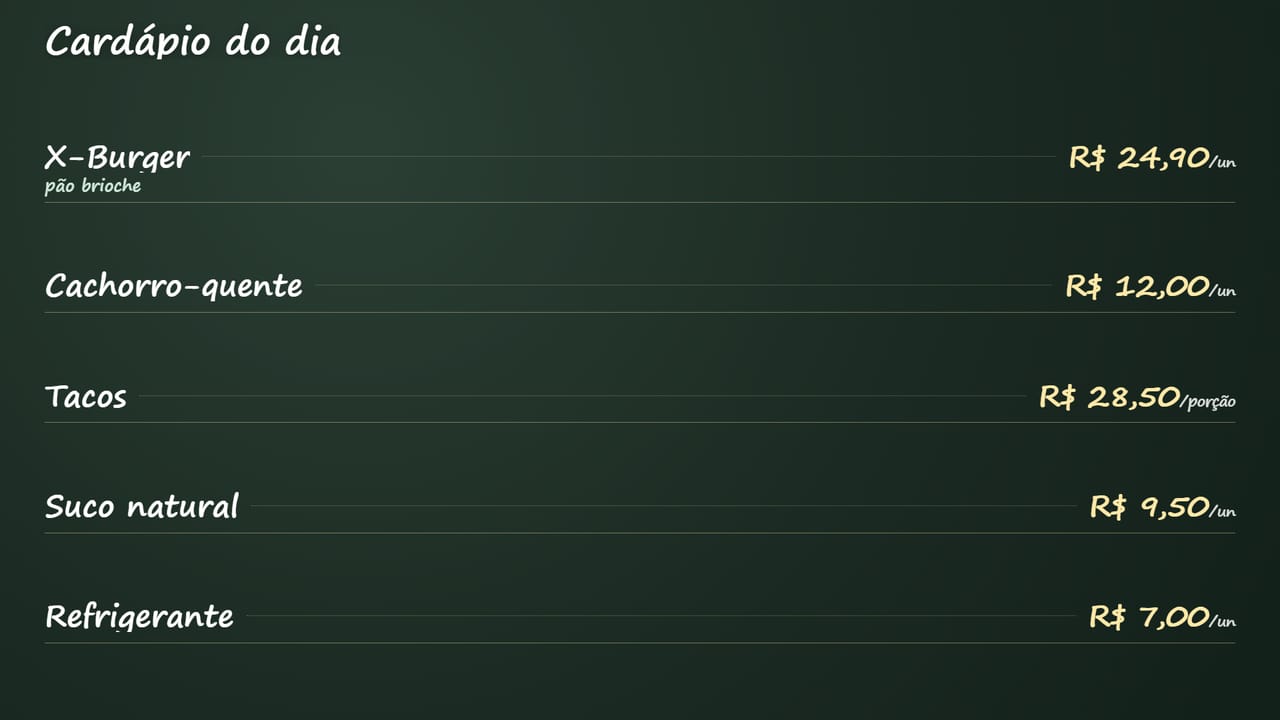
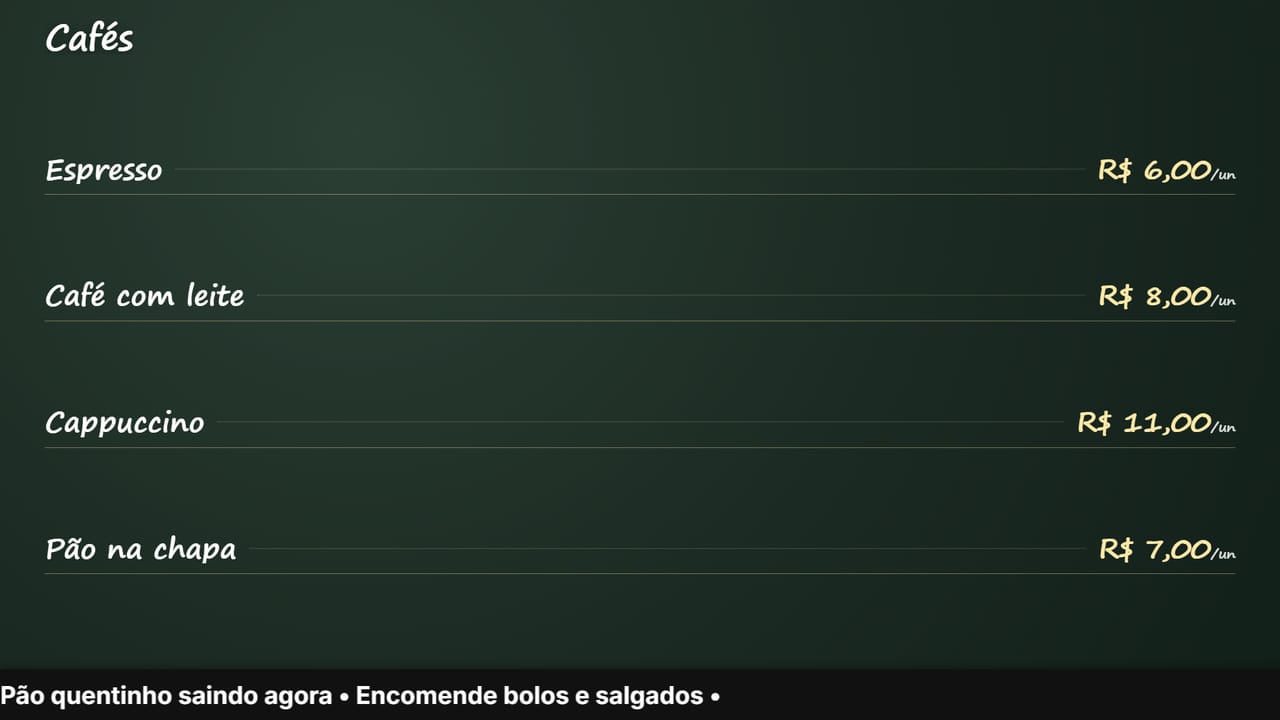
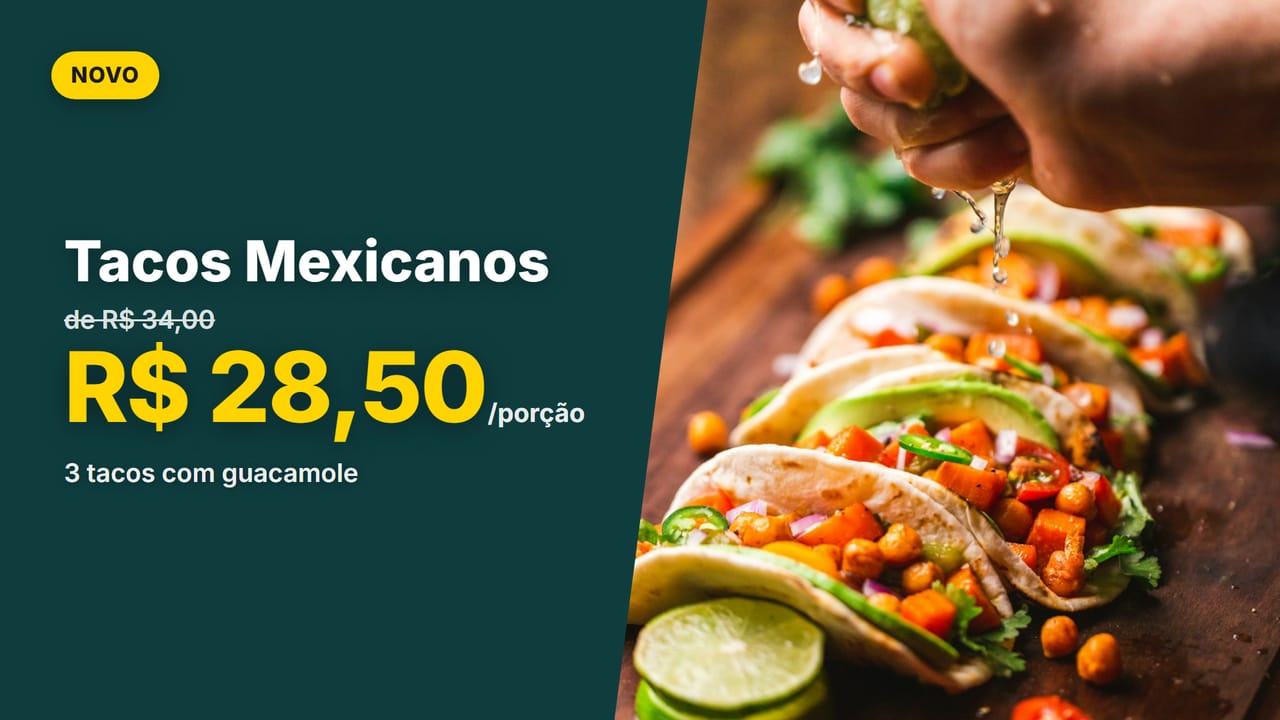
Se você também quer usar a mesma TV para mostrar o cardápio nos intervalos, leia o guia de menu board digital e painel de retirada para restaurantes e a página de tabela de preços e cardápio digital na TV.
Resumindo
O entregador sabe que o pedido está pronto quando o número aparece na coluna certa da TV. A equipe para de responder “já saiu?”, a janela do balcão fica livre e o atendimento ganha ritmo no horário de pico. Você pode começar grátis, sem cartão, com até 40 pedidos por dia, e ver o efeito no seu próprio balcão antes de decidir qualquer coisa.
Crie sua conta grátis e coloque o painel de retirada na TV da sua lanchonete ainda hoje.