Como integrar o Cardápio Web ao painel de retirada de pedidos na TV: passo a passo
Por Equipe panel4you 4 min de leitura
Se a sua lanchonete já recebe pedidos pelo Cardápio Web, você não precisa digitar cada número na TV. Dá para ligar os dois e deixar os pedidos entrarem sozinhos no painel de retirada de pedidos do panel4you.
Antes de começar, um esclarecimento importante: o panel4you não recebe pedidos dos seus clientes, não processa pagamento e não substitui o Cardápio Web nem o seu sistema de delivery. Ele só lê os pedidos que você já recebe e mostra o andamento na TV, em duas colunas: “Em preparo” e “Prontos para retirar”.
O que você precisa ter
- Uma loja ativa no Cardápio Web, com acesso ao portal de administração.
- Uma conta no panel4you (dá para começar grátis, sem cartão, com até 40 pedidos por dia).
- Uma TV com navegador: smart TV, Android TV, Fire Stick ou Chromecast com Google TV. Não precisa instalar aplicativo nem comprar aparelho extra.
Passo a passo da integração
1. Gere a chave de API no Cardápio Web
No portal do Cardápio Web, abra Configurações → Integrações → API e gere a chave. Copie o texto inteiro, sem espaços sobrando no início ou no fim.
2. Cole a chave no panel4you
Dentro do panel4you, vá em Retirada de Pedidos → Conectar PDV / iFood. Na página de integração, cole a chave e confirme. A chave fica guardada de forma criptografada e é usada apenas para ler os pedidos da sua loja.
3. Abra o painel na TV
Abra o endereço do painel de retirada no navegador da TV. A partir daí, não é preciso fazer mais nada no dia a dia: os pedidos passam a entrar sozinhos. Na primeira vez, toque em Ativar som no topo da TV: o navegador só libera o áudio depois de um clique, e esse botão some quando o som está liberado.
4. Faça um pedido de teste
Crie um pedido de teste no Cardápio Web, confirme-o e espere até 30 segundos. Ele deve aparecer na coluna “Em preparo”. Depois, marque como pronto e confira a mudança de coluna e o aviso sonoro.
Como o pedido se move na TV
Depois de integrado, o caminho de cada pedido segue o que acontece no Cardápio Web:
| No Cardápio Web | O que a TV faz |
|---|---|
| Pedido confirmado | Aparece em “Em preparo” |
| Marcado como pronto ou aguardando retirada | Passa para “Prontos para retirar”, com aviso sonoro |
| Saiu para entrega, finalizado ou cancelado | Sai da TV |
A atualização tem atraso de até 30 segundos. Isso é normal e suficiente para a rotina de balcão.
O que aparece em cada cartão
- O número do pedido: é o número de exibição do pedido no Cardápio Web, o mesmo que sua equipe já enxerga lá. O entregador e o cliente acompanham por ele.
- A origem: um selo com o canal de venda do pedido, como CARDAPIOWEB, WHATSAPP ou IFOOD. Pedidos lançados no balcão não levam selo. Pedidos do iFood que passam pelo Cardápio Web aparecem com a origem do canal de venda dele.
O que não aparece na TV
Para não haver surpresa, estes pedidos ficam de fora:
- Pedidos ainda não aceitos.
- Pedidos agendados.
- Pedidos de mesa ou comanda.
Se você precisa mostrar algum desses casos, o lançamento manual continua disponível: o atendente digita o número do pedido e tecla Enter, com atalhos de teclado para o horário de pico.
Se a chave for recusada
Se o Cardápio Web recusar a chave (por exemplo, porque ela foi regenerada ou revogada), o panel4you desativa a integração e a página de integração mostra o aviso, pedindo para conectar de novo. Os pedidos que já estão na TV continuam lá, mas os novos deixam de entrar. Basta gerar uma chave nova no portal e colar de novo na página de integração.
E, se quiser parar de usar, é possível desconectar a qualquer momento.
E se eu não uso o Cardápio Web?
Não existe integração pronta com todos os sistemas do mercado. Se o seu PDV ou sistema de pedidos permitir configurar o envio de um webhook (POST) quando o pedido é impresso, o panel4you gera uma chave de acesso e recebe o pedido nesse endereço. O mesmo número de pedido cria o cartão e depois atualiza o status, e reenviar o mesmo pedido não duplica nada. Caso o seu sistema não tenha essa opção, o lançamento manual resolve.
Por que vale a pena ligar os dois
- A equipe deixa de digitar números no meio do pico.
- O entregador enxerga o andamento sem perguntar ao atendente. Veja mais em como o entregador sabe que o pedido está pronto.
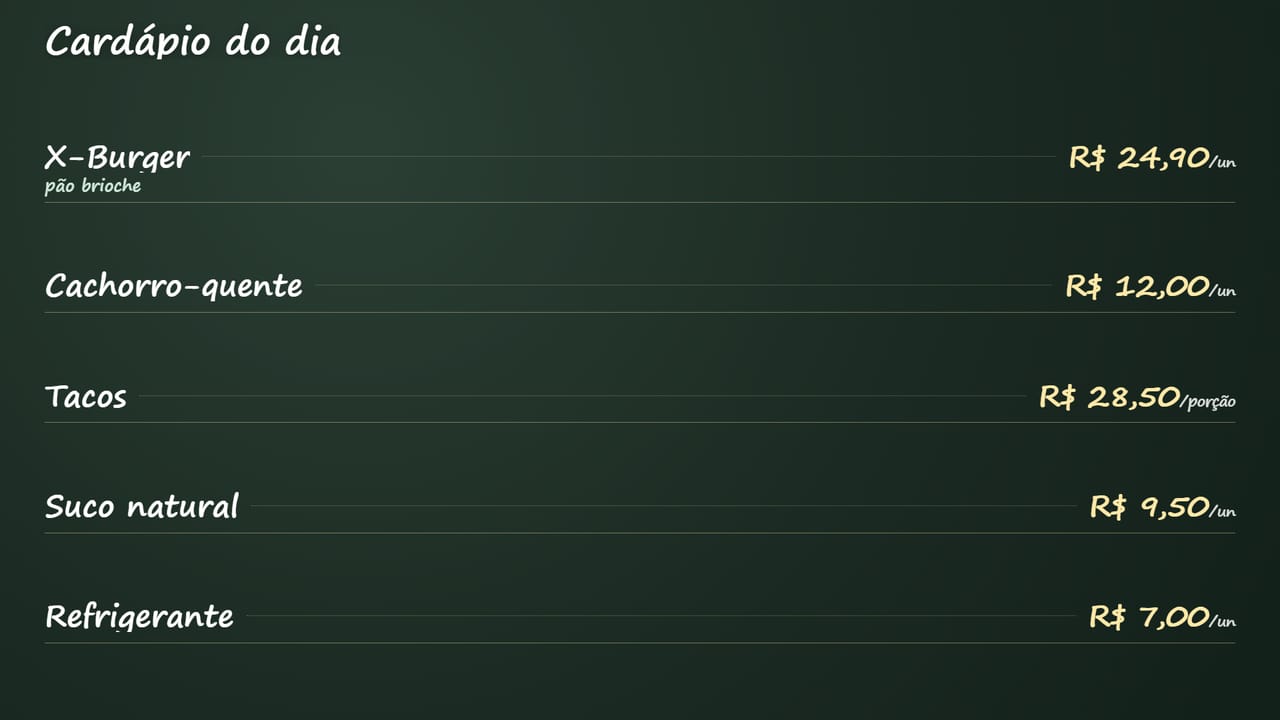
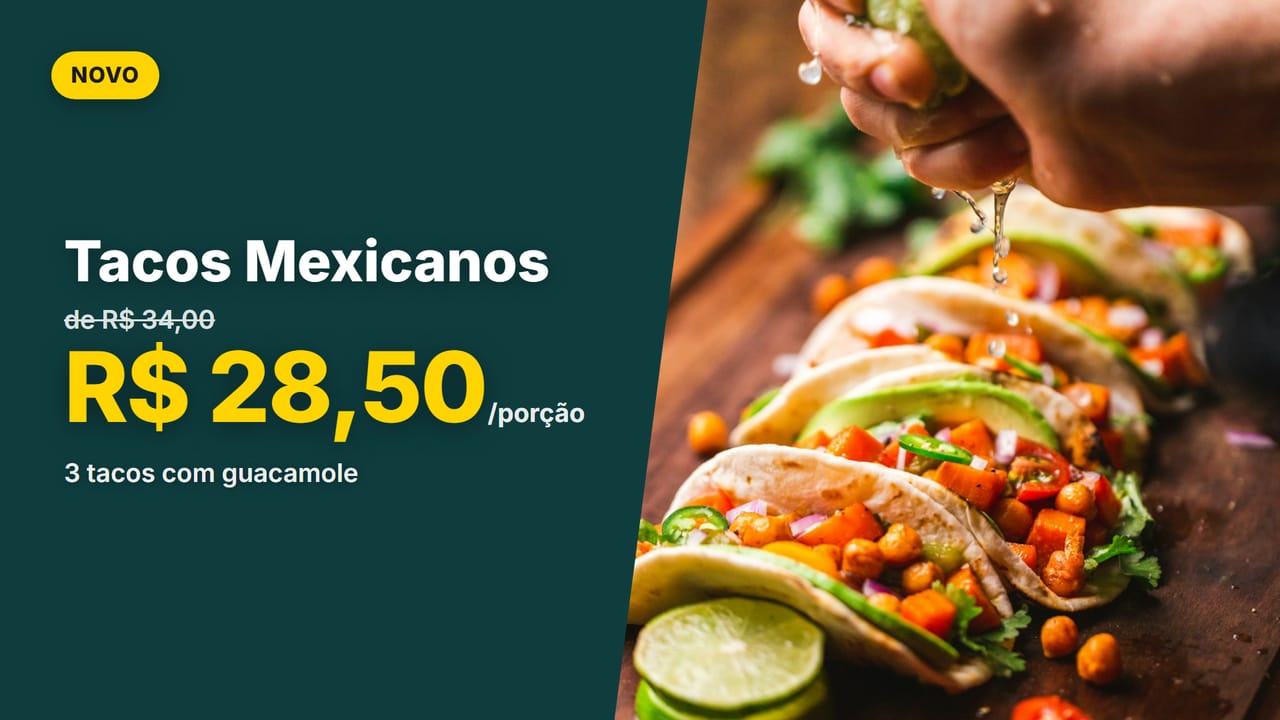
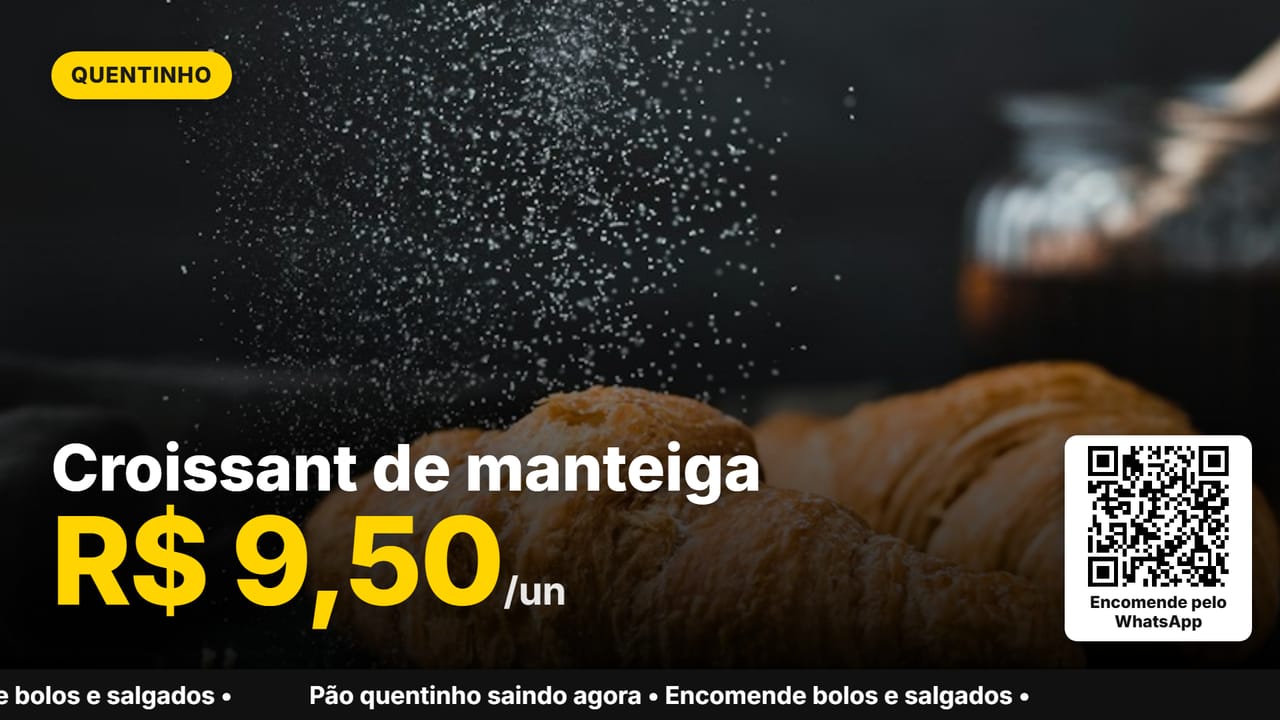
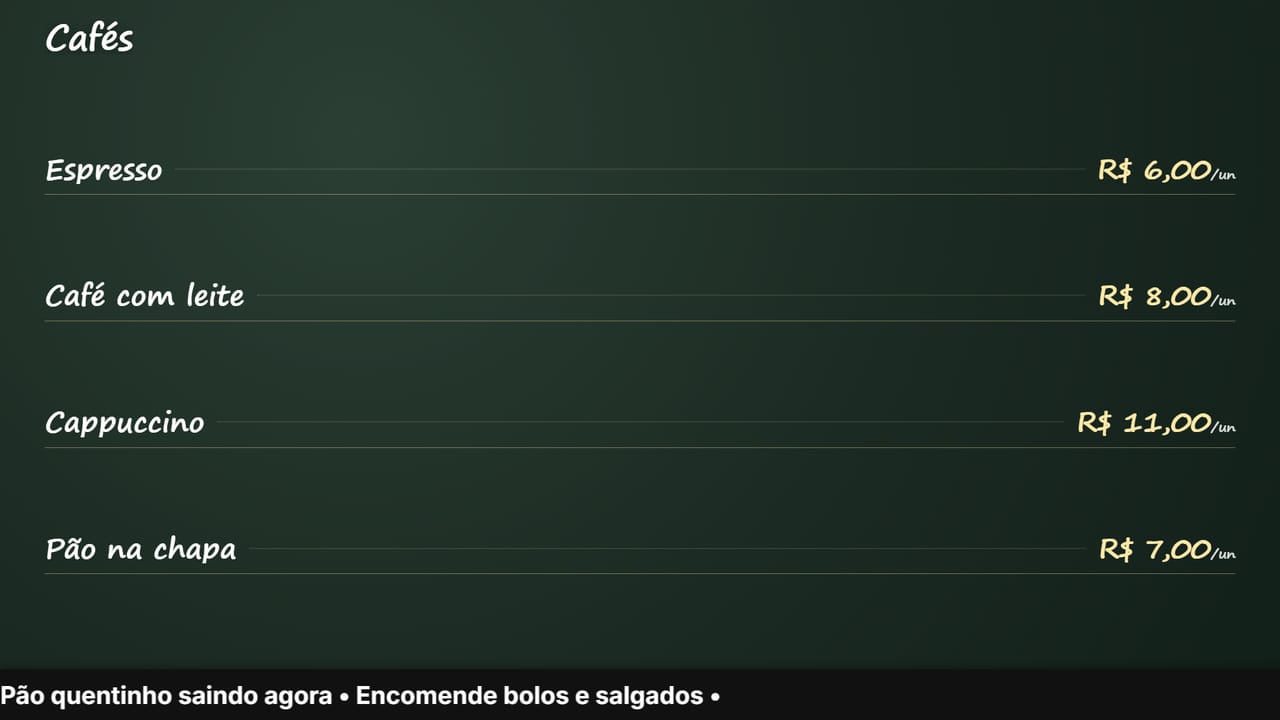
- A mesma TV ainda pode exibir cardápio e preços nos intervalos. Confira o guia de menu board digital e painel de retirada e a página de tabela de preços e cardápio digital na TV.
Crie sua conta grátis no panel4you, conecte o Cardápio Web em poucos minutos e veja os pedidos aparecendo sozinhos na TV da sua lanchonete.